











PCネットワークサポートブログ
2024.02.13
ベンハウスオフィスツアーが進化
厳しい寒さが続きますが皆さまお元気でしょうか。
本日は、ベンハウスが行っているオフィスツアーが最近リニューアルされたという事をご案内させて頂きます。
そもそもオフィスツアーというのは、ベンハウスが無料で行っている事務所の見学会の事です。
お申し込み頂けましたら、どなた様でもご参加頂けます。
ベンハウスが取り組んでいる事や導入しているシステムや運用方法を実際にご覧頂いて、ご見学者様のオフィス作りのご参考にして頂くという取り組みです。
従来までは上記のような内容で行っておりましたが、この度DXツアーという事で最近話題のDX(デジタルトランスフォーメーション)を絡めた内容にリニューアル致しました。
DXというのは「デジタルテクノロジーを使用して、ビジネスプロセス・文化・顧客体験を新たに創造(あるいは既存のそれを改良)して、変わり続けるビジネスや市場の要求を満たすプロセスである(wikiより)」といったもので、言葉にすると難しいのですが、要は「業務効率化のためのデジタル化」というよりも「事業内容」や「働き方そのもの」などに対する根本的な変化が求められているのです。
DX化にもいくつかのフェーズがあり、完全に取り組むには大手の大企業レベルじゃないと行えないようなものもございます。
ベンハウスのDXツアーでは、お申込み企業様の現在の業務フロー等をあらかじめヒアリングさせて頂き、現実的な範囲で有効なDX化のお手伝いやベンハウスでの取り組みをご案内させて頂きます。
ご興味ございましたら、まずはお申し込み下さい。
弊社担当にお申し付け頂くか、ベンハウスまでお電話下さい。(079-222-5500)
<姫路でパソコンやITのお悩みがございましたらベンハウスまでご相談ください>
お問い合わせはこちらから
お気軽にお電話やFAX、メールフォームからお問い合わせください
TEL.079-222-5500
FAX.079-222-5501
営業時間 9:00 - 18:00 定休日:土・日・祝
2024.02.07
USBメモリの取り扱いについて
私の好きな魚第一位ぐらいにイサキ(イサギ)があるのですが、最近無性に食べたくなっています。
旬は春~夏ぐらいなのでもう少し先なのですが、今年はなんだか温かいから早めに出てこないかなとか都合の良い事ばかり考えています。
とか思っていたら、急に寒くなって関東では大雪が降ったり、インフルエンザが大流行していたりで、皆様体調には十分注意をしてください。
あ、イサキは見かけたら即買ってアクアパッツァにでもしようかなと。魚屋さん、入荷情報お待ちしています。できれば1尾丸々で。
さて、本日の話題。
私も普段からお客様にご案内していますし、ちょうど1年ぐらい前に、12番が記事にしていましたが改めて注意喚起となります。
今回はUSBメモリについてです。
USBメモリ、便利ですよね。やはり便利、安い、と言う理由で非常に多くの企業、個人で利用されています。私も活用しています。
一方で、そのお手軽さから安易にデータをコピーして持ち出したり、USBメモリ経由でのウィルス感染が起こる等の問題も発生するため、企業として使用を禁止しているようなところもあります。
USBメモリ経由でのウィルス感染、またはデータ漏えいに関しては、また別の機会にお話するとして、本日は単純に「USBメモリって物理的にどうなん?」ってあたりをお話します。
最初に断っておきますが、「USBメモリ使うな!」と言いたいわけではありません。特性を知ってから適切にお使いくださいね、というお話です。
(半導体やコンピュータのデータに関して、簡単に説明しています。詳しい仕組みを端折っていますので、多少表現として間違っている部分があるかと思いますがご容赦ください)

2024.02.06
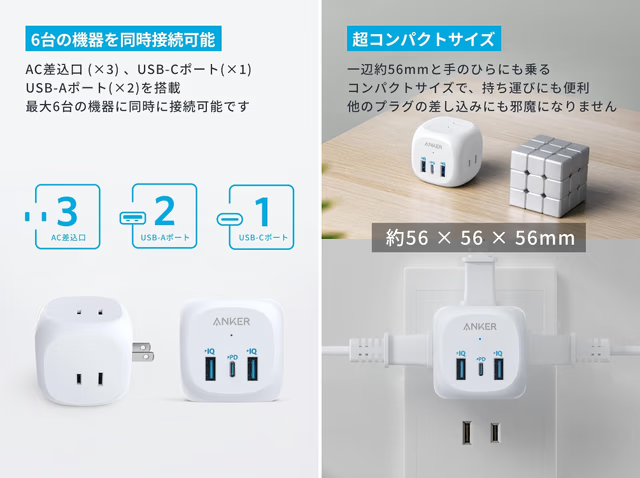
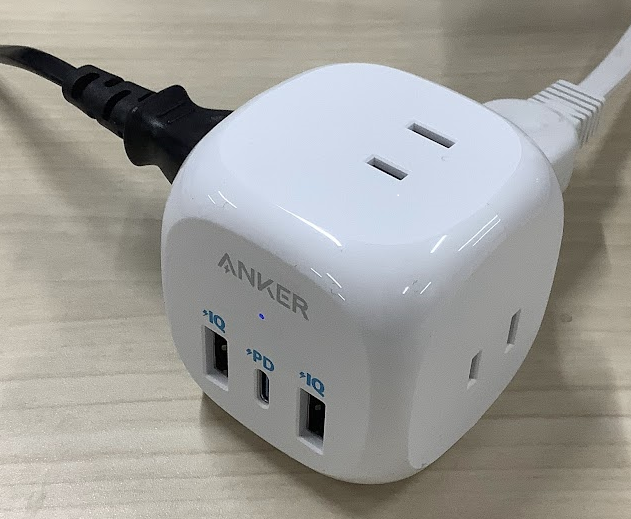
【ANKER新製品 サイコロ型電源タップ】
こんにちは!ガジェット大好き08です!
<姫路でパソコンやITのお悩みがございましたらベンハウスまでご相談ください>
お問い合わせはこちらから
お気軽にお電話やFAX、メールフォームからお問い合わせください
TEL.079-222-5500
FAX.079-222-5501
営業時間 9:00 - 18:00 定休日:土・日・祝
2024.02.05
マイクロソフトアカウントから抜け出せない
先日、マイクロソフトのアカウントが外せない。とのご相談をいただきました。
どれどれ、ちょっと拝見。と見ると確かに本来ローカルアカウントの所がマイクロソフトアカウントで表示されています。
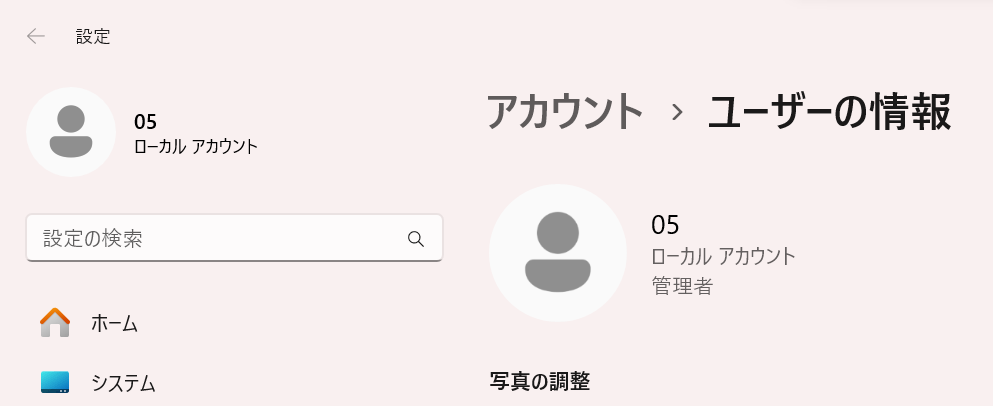
まぁでもこれはログアウトしたらローカルアカウントに戻るでしょ。
てなことで、設定 → アカウント → ユーザーの情報 → ローカルアカウントに切替る を選択
「すべてサインアウトしてから実行してください」 (たしかこんな表記だったと)
(。´・ω・)ん? なにこれ
しからばと Office、Onedrive、Teamsをサインアウト。 しかしダメ。
そうそう。 Microsoft Store もサインアウト。 成功。
ようやくマイクロソフトアカウントの呪縛から解放されました
<姫路でパソコンやITのお悩みがございましたらベンハウスまでご相談ください>
お問い合わせはこちらから
お気軽にお電話やFAX、メールフォームからお問い合わせください
TEL.079-222-5500
FAX.079-222-5501
営業時間 9:00 - 18:00 定休日:土・日・祝
2024.02.02
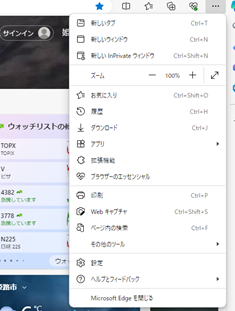
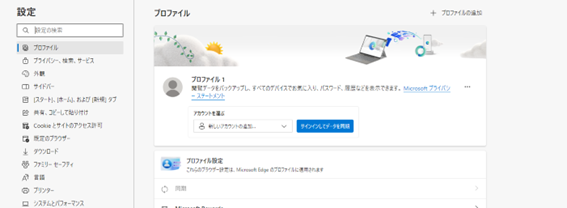
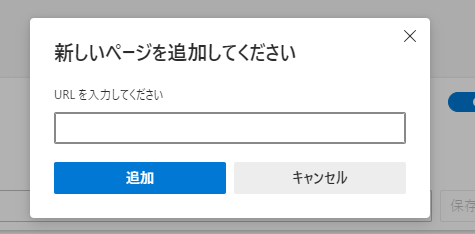
知っていると少し便利になるWEBサイトのトップページ設定方法について
新年から気づけばもう1ヶ月経ったんですね。
 )なのでEdgeの設定について話します。

<姫路でパソコンやITのお悩みがございましたらベンハウスまでご相談ください>
お問い合わせはこちらから
お気軽にお電話やFAX、メールフォームからお問い合わせください
TEL.079-222-5500
FAX.079-222-5501
営業時間 9:00 - 18:00 定休日:土・日・祝