












PCネットワークサポートブログ

2026年09月

2026.09.29

AIの正しい使い方とは?情報漏洩を防ぐ3つの注意点と便利なカスタマイズ術

結論として、①個人情報・機密情報を入力しない、②公式サイト・アプリを利用する、③学習利用の設定をオフにする、の3点を徹底することが重要です。


最近、どこに行ってもAIの話を耳にしますよね。
で、皆さんはAIの「正しい使い方」ってご存じですか?
 
実は、「絶対にこれが正しい!」という使い方はほとんどありません。
ただ、数少ない"絶対"の1つが「情報漏洩をしないこと」です。
そしてもう1つ、やっておくと得をするのが「AIのカスタマイズ」です。
 
私自身、AIを使っていて「最初から知っていれば遠回りせずに済んだのに…」と思ったことが何度もあります。
今回はそのあたりの実体験も交えながら書いていきます。


目次

1. AIでいちばん気をつけたいのは「情報漏洩」
2. AIを安全に使うための3つの注意点
3. AIの答えはたまに平気でウソをつく
4. AIを便利に使うコツは「カスタマイズ」
5. まとめ


AIでいちばん気をつけたいのは「情報漏洩」
どれだけ上手に使っていても、使っていなくても、情報漏洩だけは細心の注意を払わないといけません。
 
意外と知られていないのですが、ChatGPTやClaude、Geminiなどに打ち込んだ内容は、すべて提供元の会社のサーバーに送られています。しかも、プランや設定によってはAIの学習にも使われます。
 
普段それが目に見えることはまずありません。
ただ、提供元の設定ミスや不具合、非公式アプリに情報を抜かれる、といったリスクはゼロではないんです。
 
実際、こんなことが起きています。
 
 時期    サービス  何が起きたか
 2023年3月  ChatGPT   不具合で、他人のチャット履歴のタイトルが一時的に見える状態に
 2023年   ChatGPT   大手企業の社員が社外秘のソースコードを入力してしまい、社内でAI利用が制限された
 2025年8月  Grok    共有機能で作った会話のリンクが、Google検索に表示されていた
 
2つ目は、AI側ではなく使う人側のミスです。
「AIの会社がしっかりしていれば大丈夫」というわけではない、というのがポイントですね。


AIを安全に使うための3つの注意点
とはいえ、怖がりすぎる必要はありません。
次の3つを押さえておけば、基本的には安全に使えます。
 
① 個人情報や社外秘の情報は入れない
名前、住所、電話番号、お客さんの情報、社内の資料などは入力しないようにしましょう。どうしても必要なときは「A社」「Bさん」のように伏せておけばOKです。
 
② 非公式アプリは使わない
「ChatGPTが無料で使える!」みたいなよく分からないアプリは避けて、公式サイトか公式アプリから使いましょう。
 
③ 無料版は「学習されるもの」と思って使う
多くのサービスでは、設定から学習をオフにできます。一度、設定画面をのぞいてみてください。
ちなみに法人向けのプランは、原則として学習に使わない仕組みのものが多いです。ただ条件はサービスによって違うので、仕事で使うなら会社のルールと各サービスの規約を確認しておくと安心です。


AIの答えはたまに平気でウソをつく
もう1つ、ぜひ知っておいてほしいのがこれ。
AIは、間違ったことをさも本当のように答えることがあります。「ハルシネーション」と呼ばれる現象です。
文章がきれいなぶん、間違っていても気づきにくいのがやっかいなところ。
特に次のあたりは、公式サイトなどで一度確認してから使うのがおすすめです。
 
  • 数字・日付・金額
  • 人名や会社名、商品名
  • 法律や制度の話
  • 医療・健康の話
 
 
■【実体験】1か月放置していたUnityの起動エラーが、秒で直った話
 
ウソとまではいかなくても、AIの答えが「的外れ」なことはよくあります。
 
個人的にUnity(ゲームなどを作るための開発ツール)を使っているのですが、ある日突然、起動しなくなりました。
さっそくAIに症状を伝えて聞いてみたものの、返ってくるのは一般的に考えられる対処法ばかり。
 
・セキュリティソフトを無効にしてみる
・グラフィックドライバーを再インストールする
・AMDのグラフィックボードを使っているので、AMDのドライバーソフト「Adrenalin」を再インストールする
 
一通り試しましたが、まったく効果なし。
なかなか解決しないまま、気づけば約1か月放置していました。
 
そこで、AIに「似た事例がないか探して」と頼んでみました。
すると、海外の掲示板Redditで同じ症状の報告が見つかりました。
原因として挙がっていたのは、iPhoneの写真形式(HEIC)をWindowsで扱うための、とあるソフト。そのソフトの影響で、Unityの起動に必要なファイル(DLL)がうまく読み込めず、クラッシュしていたようです。
まさかUnityとまったく関係なさそうな画像のソフトが原因とは……。
該当のアプリを消してみると……あっさり起動。
 
1か月悩んでいた問題が、秒で解決です。
……え、最初からそれでよかったやん。
 
AIは何も言わないと、知っている知識の中から「一般的にありそうな答え」を返してきがちです。
一般的な対処法で直らないときは、「同じ症状の事例を検索して」「情報源を示して」と一言添えるのがおすすめです。遠回りせずに済むかもしれません。


AIを便利に使うコツは「カスタマイズ」
ここまで「やっちゃダメなこと」ばかり書いてきましたが、「やったほうがいいこと」もあります。
それがAIのカスタマイズです。
普通にチャットするだけでも便利なんですが、
「なんか微妙に使いづらい」
「欲しい答えと違うのが返ってくる」
 
と感じたこと、ありませんか?
 
 
■【実体験】画像生成で修正ラリーが止まらなかった話
 
私もまさにそれでした。
 
AIで画像を作ったときのことです。
まずレイアウトを修正してもらい、次に文字を修正。
全体の色味を調整したら、今度は色味とレイアウトが合わなくなったので、また修正。
そうしたら文字が崩れたので、また修正……。
 
1か所直すと別のところがずれる、の繰り返しでした。
 
そこで、レイアウト・文字・色味など「こうしてほしい」という条件を、最初にプロンプトとしてまとめて伝えてみました。
すると、一発で思いどおりの画像が出てきました。
あれだけ続いた修正ラリーは何だったのか……。
 
 
■【実体験】資料作成で毎回同じ修正をしていた話
 
資料作成でも似たようなことがありました。
 
AIに「資料作って」と頼むと、確かに作ってはくれます。
でも、毎回形式がバラバラなんです。そのたびに「ここはこう直して」とラリーして、さらに「会社のロゴが入ってない」「これも追記して」と細かい修正を繰り返す。
毎回同じことを言っていました。
 
そこで、毎回伝えていた内容をプロンプト(AIへの指示文)としてまとめ、最初からAIに覚えさせるようにしました。
すると、最初から形式がそろった資料が出てくるようになり、修正のラリーが大幅に減りました。
 
 
■カスタマイズのやり方
 
AIには、回答のクセをあらかじめ指定しておける設定があります。ChatGPTなら「カスタム指示」、ほかのAIでも「個人設定」のような名前で用意されていることが多いです(名前や場所はアップデートで変わるので、設定画面で探してみてください)。
 
ここに書いておくと、毎回の会話で自動的にそのルールを守ってくれます。
たとえばこんな感じです。
 
 こうしてほしい  設定に書く文章の例
 分かりやすく   質問には簡潔かつ矛盾のないように説明すること
 結論から     回答はまず結論を出し、その後に説明すること
 間違いを減らす  あいまいな情報は推測で補わず、分からないときは「分からない」と答えること。情報源があれば示すこと
 専門用語を減らす 専門用語を使うときは、簡単な説明を添えること
 
これだけで、「一発でいいのが出ないな〜」という微妙な回答がぐっと減ります。
 
コツは、「毎回言っていること」をそのまま書いておくことです。
画像生成や資料作成の例のように、同じような修正を何度もお願いしているなら、それはカスタマイズに入れるサインです。
 
ひとつだけ注意。
「情報源を示して」と頼んでも、AIが出してくる情報源そのものが間違っていることがあります。大事なところは、リンク先まで見に行くクセをつけておきましょう。


まとめ
最後にざっくりまとめます。
 
  • 個人情報・社外秘の情報は入力しない
  • 非公式アプリは使わない
  • 学習の設定は一度確認しておく
  • AIの答えはうのみにしない(一般論で解決しないときは「事例を検索して」と頼む)
  • 条件は小出しにせず、最初にまとめて伝える
  • 毎回言っていることは、カスタマイズに入れておく
 
これからAIを触る方も、ちょっと触っただけの方も、まずは設定画面を開いて、上の例を1つ入れてみてください。
いつもの質問をもう一回投げてみると、違いが分かると思います。
 
安全に気をつけつつ、良い回答をバンバンもらっちゃいましょう!

2026.09.25

今年もやります!ベンハウスオフィス祭!!

毎年ベンハウスでは姫路商工会議所の1F・2Fの大ホールを借り切って「オフィス祭」というイベントを開催していますが、今年は11月12日(木)の10時からスタートします。
 
 
70社を超えるメーカーが出展します!
日々のお困りごとを直接メーカーの担当者さんに質問するチャンスです!
 
また、最新のAI事情について様々な会社がセミナーを行いますので、
日々超ハイスピードで進化し続けるAIに置いて行かれないためにもぜひご参加くださいね!
 
イベントの詳細については特設サイトをご用意しましたので、下記のバナーからご覧ください。
 
 
ベンハウスオフィス祭2026
 
 
※今年はウェブで事前登録をお願いしていますので、特設サイトから参加のお申し込みをお願いいたします。


これも毎年恒例ですが、複合機をご成約いただいたお客様には、A5ランクの高級牛肉をプレゼントします!
 
また、ご来場プレゼントとして季節の果物(今年はリンゴ)が先着1000名様に。
 
お帰りの際にはアンケート抽選会でディスプレイやプリンターももらえちゃうかも!?
 
 
皆様お誘いあわせのうえ、上記の特設サイトからお申し込みください!

2026.09.24

「印刷設定」と「プリンターのプロパティ」の違い

こんにちは、29です。

最近は本当に蒸し暑い日が続いていますが、みなさん体調は崩されていませんか?
しっかり水分と塩分を補給して、無理せずエアコンを活用しながら夏を乗り切っていきましょうね。
 
さっそくですが先日起こった出来事について触れていきたいと思います。
 
先日、オフィスのプリンターで「昨日、両面印刷に設定変更したはずなのに、今日印刷したらまた片面印刷に戻っている……」という出来事に遭遇する機会がありました。
 
設定画面を見てもらうと、私が一生懸命いじっていたのは「印刷設定」という別の場所。
実はここを変更しても、「今後ずっと適応される標準の印刷設定」としては保存されない落とし穴があったんです!
 
今回は、「印刷設定」と「プリンターのプロパティ」の違いについて分かりやすくまとめてみました。
実はこの2つ、名前が似ているだけでなく、右クリックメニューでも「印刷設定(G)」「プリンターのプロパティ(P)」と隣り合って表示されるため、余計にややこしいんです。
 
「印刷設定」は、そのWindowsアカウントで印刷するときの既定値を管理する画面。用紙サイズや両面印刷、カラー/白黒といった設定がここに保存されます。
 
一方「プリンターのプロパティ」は、プリンター本体の共有設定や接続ポートなど機器全体の管理画面ですが、詳細設定タブの「印刷の既定値」ボタンから開くと、実はPC全体(全ユーザー共通)の既定値を変更できます。
 
つまり両面印刷が戻ってしまう原因の多くは「設定していない」のではなく、「別のユーザーアカウントで使っている」「Excelなどアプリ側の設定が優先されている」といったケースなんです。
 
「片面印刷の設定」が「両面印刷が戻ってしまう」というようなお悩みは、実は多くの場合「印刷設定」側の話。プリンターのプロパティをいくら触っても解決しない、というのはよくある勘違いです。
もし設定周りで「これ、どっちを直せばいいの?」と迷ったときは、お気軽にご相談ください。
 
以上、29でした。

2026.09.18

突然の雷や停電、大丈夫ですか?無停電電源装置(UPS)について

皆様こんにちは。

最近、雷が鳴る日が増えてきましたね。
突然大きな雷の音がすると、「停電しないかな」「パソコンは大丈夫かな」と心配になる方も多いのではないでしょうか。
実は、雷のときに注意したいのは、停電だけではありません。
一瞬だけ電気が途切れる「瞬時停電」や、電圧が急激に変化することによって、パソコンやネットワーク機器などに影響が出る場合があります。
例えば、パソコンで資料を作成している途中に突然電源が切れてしまうと、保存していなかったデータが失われてしまう可能性があります。
 
また、NASやサーバーなどの機器が突然停止すると、保存しているデータやシステムに影響が出ることもあります。
そこで、こうした電源トラブルへの備えとして活用されているのが「UPS(無停電電源装置)」です。
UPSとは、停電などで電気の供給が止まったときに、内蔵されたバッテリーから一時的に電気を供給してくれる機器です。
停電が発生しても、すぐにパソコンの電源が切れるのではなく、一定時間電源を維持することができます。
その間に作業中のデータを保存したり、パソコンやNAS、サーバーを安全に終了したりする時間を確保できます。
 
例えば、会社では次のような機器への使用が考えられます。
 
  • デスクトップパソコン
  • NAS
  • サーバー
  • ルーターやONUなどのネットワーク機器
  • その他、突然電源が切れると困る機器
 
「停電になっても何時間も仕事を続けられる」という機器ではありませんが、突然電源が切れることによるトラブルを防ぐための時間を作ってくれるのがUPSの大きな役割です。
 
また、UPSの種類によっては、電源の急激な変化や雷による影響を抑えるための機能を備えたものもあります。
ただし、UPSを設置すれば雷による被害をすべて防げるわけではありません。
特に大きな雷や直接的な落雷などについては、UPSだけで完全に防ぐことはできないため、雷サージ対策などと組み合わせて考えることも大切です。
さらに、UPSにはバッテリーが使われているため、一度設置すればずっとそのままで良いというわけではありません。
長期間使用している場合は、バッテリーの状態や交換時期についても確認する必要があります。
 
「会社のパソコンを停電から守りたい」
「NASやサーバーにUPSを付けた方がよいのか知りたい」
「どのくらいの容量のUPSを選べばよいか分からない」
「今使っているUPSがまだ使用できるのか確認したい」
 
このようなお悩みがございましたら、ぜひお気軽にご相談ください。
使用している機器や台数、必要な稼働時間によって、適したUPSの容量や種類は変わってきます。
雷や停電は、いつ発生するか分かりません。
大切なパソコンやデータを守るためにも、何か起きてからではなく、普段から電源トラブルへの備えを考えておくことが大切です。

2026.09.17

PC版LINEでPDFをプレビューするとフリーズする?

先日、お客様からパソコンについてご相談をいただきました。

「PC版のLINEでPDFファイルを添付しようとすると、ファイル選択画面までは開くのですが、PDFをプレビューしようとしたところでフリーズしてしまう」
という内容でした。
LINE自体は普通に起動しますし、ファイルを選択する画面も問題なく表示されます。
ところが、PDFを選択してプレビューを表示しようとすると、そこで固まってしまいます。
最初はLINE側の不具合なのではないかと思いましたが、症状を確認しながら原因を切り分けていくことにしました。
調べていくと、どうやらLINEそのものではなく、WindowsのPDFプレビュー機能とファイルのセキュリティ設定が関係している可能性がありました。
Windowsでは、インターネットなどから取得したファイルに「ゾーン情報」が付けられることがあります。
この情報によってPDFのプレビュー時にセキュリティ上の制限がかかる場合があり、今回の症状にも関係していると考えられました。
そこで、Windowsの設定を確認し、レジストリに「Attachments」と「SaveZoneInformation」の設定を追加。
ファイルのゾーン情報を保存しない設定に変更してみました。
 
すると……
 
今までフリーズしていたPDFのプレビューが正常に表示されるようになり、無事に問題を解決することができました。
今回のように、ソフトの操作中に発生するトラブルでも、原因がそのソフト自体にあるとは限りません。
一見すると「LINEの不具合」に見える症状でも、実際にはWindowsの設定やセキュリティ機能など、別のところが原因になっていることがあります。
お客様からいただく「ちょっと困っている」「今までできていたことが急にできなくなった」というご相談も、一つずつ原因を切り分けながら、できる限り解決のお手伝いをしていきたいと思います。

2026.09.11

Excelが「応答なし」に…原因はパソコンではなくNASかも?


最近落雷とかが多く、ネットワークトラブルが日々増えているように感じている15です。
特にファイルが開けないや、動作がおかしいというのがよくあります。
今回はよくあるケースの1つとしてエクセル×NASのトラブルのご紹介をs

今回は、仕事で毎日のように使っている方も多い「Excel」のトラブルについてです。

Excelでファイルを開こうとしたら、

「なかなか開かない……」

「保存しようとすると固まる……」

そして最終的には、

「応答なし」

の表示。

しばらく待てば動くこともありますが、何度も発生すると仕事になりません。

こういう症状が出ると、

「Excelがおかしい?」

「パソコンの性能が足りない?」

と思ってしまいがちです。

ですが、原因はExcelやパソコンではないかもしれません。

複数のパソコンで発生しているなら要注意

先日ご相談いただいたのが、

NASに保存しているExcelファイルを開くと「応答なし」になる

という症状でした。

しかもポイントは、

1台だけではなく、複数のパソコンで発生していること。

ここが原因を探すうえで重要です。

特定の1台だけで発生しているのであれば、そのパソコンやOfficeに問題がある可能性があります。

しかし、複数のパソコンで同じような症状が発生している場合は、

「本当にパソコン側の問題なのか?」

と考える必要があります。

そもそもNASって何?

NAS(ナス)は、簡単にいうと、

社内のみんなでデータを共有するための保存場所

です。

「共有フォルダ」「ファイルサーバー」といった呼び方をしている会社もあると思います。

見積書や請求書、Excelの管理表などをNASに保存して、複数のパソコンから利用している会社も多いのではないでしょうか。

普段は便利なのですが、NASやネットワークに問題が発生すると、

「ファイルを開くのが遅い」

「保存に時間がかかる」

「Excelが固まる」

といった症状につながることがあります。

Excelが固まっているように見えても……

例えば、NASにあるExcelファイルを開く場合、

パソコン → 社内ネットワーク → NAS → Excelファイル

という流れでデータを読み込んでいます。

そのため、Excelそのものが正常でも、

NASの動作が遅くなっていたり、

ネットワークが不安定になっていたり、

NASのハードディスクに問題が発生していたりすると、

Excel側では処理が終わるのを待つことになります。

その結果、画面上では、

「Excel(応答なし)」

と表示されることがあります。

つまり、

「Excelが応答なし=Excelが原因」とは限らない

ということです。

簡単な切り分け方法

原因を判断するために、一つ試せることがあります。

NAS上で「応答なし」になるExcelファイルを、一度パソコンのデスクトップなどにコピーして開いてみます。

パソコンにコピーしたファイルなら問題なく動くのに、NAS上では動作が遅い。

このような場合は、Excelそのものではなく、

・NAS
・社内ネットワーク
・LANケーブルやネットワーク機器
・NAS内のハードディスク

など、別のところに原因がある可能性があります。

逆に、パソコンにコピーしても同じように固まるのであれば、Excelファイル自体やOffice、パソコン側などを調べていく必要があります。

「とりあえずパソコンを買い替える」はちょっと待って!

パソコンの動作が遅くなると、

「もう古いから買い替えようか」

となることもあります。

もちろんパソコン自体が原因なら、それで改善する可能性があります。

しかし、複数のパソコンで同じ症状が発生している場合、1台だけ新しくしても解決しないかもしれません。

大切なのは、

「どこに原因があるのかを切り分けること」

です。

特に、

「最近、共有フォルダを開くのが遅くなった」

「ExcelだけでなくPDFなども開くのが遅い」

「複数のパソコンで同じ症状が出る」

「NASを何年使っているか分からない」

といった場合は、一度NASやネットワーク環境を確認してみた方がよいかもしれません。

仕事で毎日使うデータが保存されているNASだからこそ、完全に故障してからでは大変です。

Excelの「応答なし」、実はExcelからのSOSではなく、NASやネットワークからのSOSかもしれません。

姫路でパソコンやNAS、ネットワークなどのお困りごとがございましたら、ベンハウスまでお気軽にご相談ください。

2026.09.09

湿気の時期がやってまいりました

9月に入り台風の影響などで天気が優れない日が増えてきましたね

心なしか例年より涼しくなるのが早いのではないかと期待が高まっております

ただここ1週間ほどずっと曇りなので、どうしても職業柄気になるのが湿気です

クローゼットの中の服やカバンがカビないか物凄く気になりますが、もう一つ気になるのが複合機の画像不良や紙詰まりです

どうしてもコピー用紙も含め環境の影響を受けやすい部分がありますので、シリカゲルなどの除湿剤や除湿器を導入頂き、

複合機だけでなく服などの為にも部屋の環境を整えていきましょう

2026.09.07

VPNに接続できなくなった場合

VPNリモート接続がつながらない!

昨日までつながっていたのに!
設定見直しても問題がない!
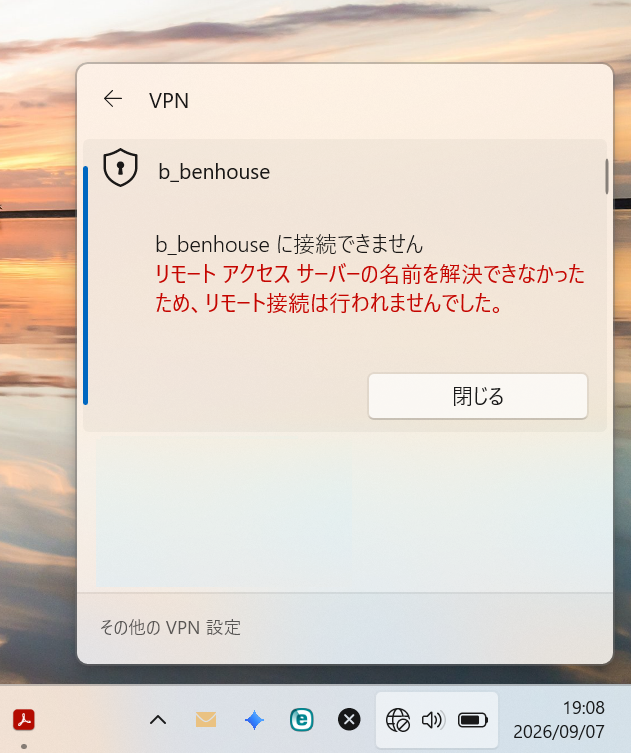
そう。Windowsアップデートをしてから繋がらなくなったとか

強制終了してから繋がらななくなった、という話をよく聞きます。

だいたいはもう一度再起動をしたり、VPNの再設定をしたりで復旧するのですが、
どうやってもつながらない状態になっっったりもします。
そんなあなたへ最後の砦。もう一度、↓これだけ試してみよう!
1. wifiアダプタを削除→再インストール
2. 別のユーザーアカウントを作成しそちらで接続
3. 別のDDNSへ接続し、再度元のDDNSへつなぐ
4.別のネットワークアダプタを使ってみる

 
この辺を試してもかつダメならOS再インストールへ進んでよいと思います。

ブログ内検索

カレンダー

«9月»
日 月 火 水 木 金 土
  1 2 3 4 5
6 7 8 9 10 11 12
13 14 15 16 17 18 19
20 21 22 23 24 25 26
27 28 29 30    

フィード