








PCネットワークサポートブログ
2021.03.19
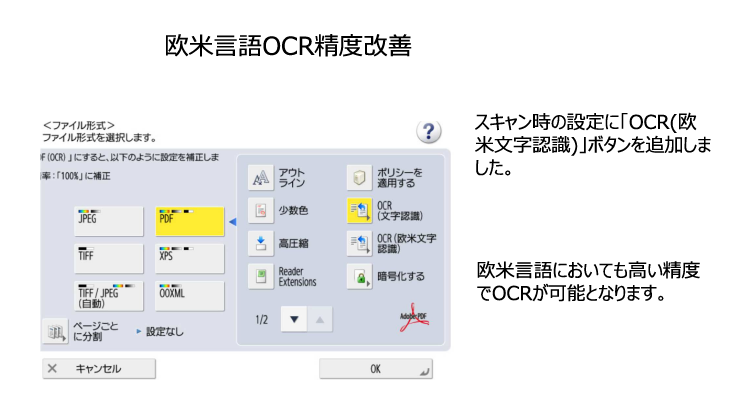
スキャンで文字認識機能の活用方法
現在最新の機種であるC7300、C5700からスキャンの文字認識機能が追加されました。
2021.03.17
コピー機の不具合かと思ったら
先日複合機のメンテ依頼で訪問しました。
症状としては白く色が抜けるとの事でした。
いざ訪問してみると、複合機のほうには何の問題もありませんでした。
白く抜ける現象はパソコンからの出力のみで発生していました。
しかもお客様の全部のパソコンではなく特定のパソコンのみで発生しました。
複合機のメンテの範疇ではなかったので
その時はお客様のほうで調べるということで帰還しました。
今週になり、不具合の原因はマイクロソフト社のアップデートによる不具合ということがわかりました。
KB5000802 / KB5000808という2つの更新によって不具合が起こることが確認されています。
白く抜ける現象を直すにはこの2つの更新のデータをアンインストールする必要があるようです。
近年マイクロソフトのアップデートによる様々な不具合によって
お客様の作業に支障が出て、ベンハウスに多数の問い合わせが来ています。
ベンハウスではこのようなPCトラブルに対してサポートができますので
お困りの際は弊社まで連絡お願いします。
BenHouse ITサポート
https://www.benhouse.co.jp/it/
KB5000802 / KB5000808 に関しての
マイクロソフトからの技術情報
https://support.microsoft.com/en-us/topic/march-9-2021-kb5000802-os-builds-19041-867-and-19042-867-63552d64-fe44-4132-8813-ef56d3626e14
※英文です
2021.03.15
リモートワーク特有のトラブル
リモートワークが増えて在宅で仕事されるお客様が増えてきました。
お客様で会社にネットワークが繋がらなくなるという問い合わせが毎週のようにあります。
原因が会社なのかご自宅なのか…なかなか解決までに時間のかかる問題になる場合が多いです。
そこで、ベンハウスではリモートサポートを活用してお客様の端末に直接アクセスさせていただき修理作業をさせていただきます。
お伺いするための時間が短縮できるため復旧をより素早く行うことができます。
日々変化するニーズに対応するためベンハウスでは様々な取り組みをしています。
2021.03.12
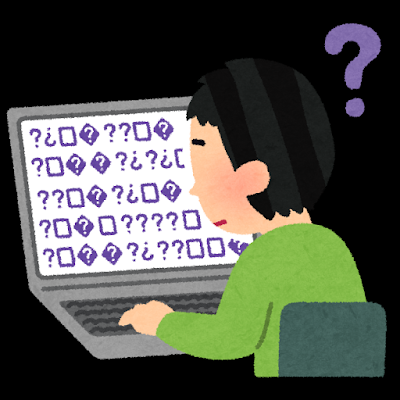
送ったメールが文字化けしています
とあるお客様から送ったメールが文字化けしてしますと相談がありました。
メールの文字化けというとよくあるのが文字コードの問題やOUTLOOKの不具合ですが
今回はどうやらそのどちらでもないようでした。
そのお客様が送ったメールで文字化けしたものを返信していただくと
最初の文は特に問題ないのに途中から文字化けしていることに気が付きました。
送った文と見比べるとローマ数字のII(2)の部分から文字化けしています。
これは環境依存文字の文字化け問題ということです。
最近環境依存文字を使っても文字化けしないことも多いのですが
このお客様の送った先のメールアドレスはYahooメール。
Yahooメールは環境依存文字に対応していないということを明言しているので
送った文のローマ数字に対応できず文字化けしていたということです。
最近の文字変換は優秀なので変換の時に環境依存文字の場合は表示があります。
メール際には意識して環境依存を避けるほうがトラブルが少なくなります。
2021.03.10
スマホで複合機に印刷をしたい(Androidスマホ)
最近ラインで図面や現場写真などをやり取りされる頻度が増えてきているそうで、
製造業のお客様や建築業のお客様からスマホからの印刷が出来ないかのご相談を受けることが増えています。
昨日も丁度そう言った問い合わせを頂きました。
家庭用のプリンタでは慣れている方も多いと思いますが、複合機でも同じような事が可能です。
まずWifiに接続できているか確認します。
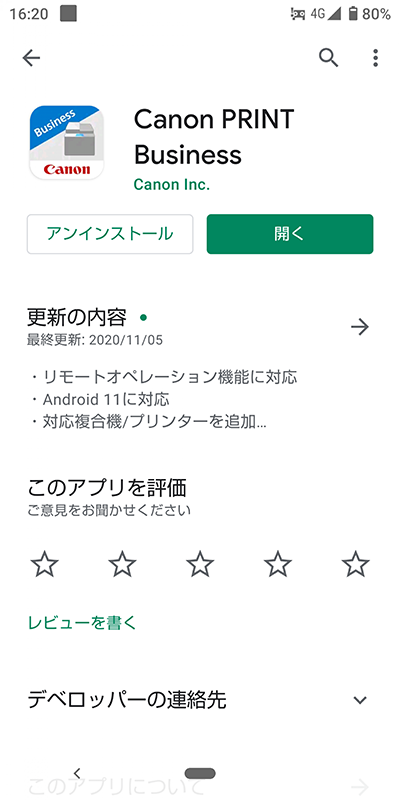
お持ちのスマホで「Canon PRINT Business」アプリをダウンロードし起動
左上のプリンターと+のマークを押して、自動検索するとお使いのプリンタが見つかると思うので
選んで「追加」をすると接続できます。
ラインやフォトアプリで印刷したい画像を選んで 共有マーク(<の先に・が付いたマーク)を押す。
「他のアプリ」を押して「Canon PRINT Business」を押す。
あとは必要に応じて白黒や出力用紙サイズなど印刷設定を変更した後「プリント」を押せば印刷できます。
iPhoneをご使用の方やAndroidスマホは機器によって表示の文言が違ったりしますが、似たような文言になっていると思いますので
ご興味ある方は是非チャレンジしてみて下さい。