












PCネットワークサポートブログ
2023.02.06
キャッシュレス決済の中でもスマホでSUICAが、、、キモチイイ話
こんにちは!ガジェット大好き08です。
私がガジェット大好きなのは、突き詰めると
「めんどくさいのヤダ。 快適って、、キモチイイ(*´ω`*)」 だと思います。
今日はキャッシュレス決済(モバイルSUICA&GOOGLEPAY)の話。
皆さんキャッシュレス決済使っていますか?
私は10年以上前から「おサイフケータイ」使っています フフン
昔はコンビニ位でしか使えませんでしたが、
最近ではキャッシュレス決済、その中でもPayPayが使えるお店が随分と増えましたね~。
でも、PayPayって「めんどくさい」んです。
-- ホワン ホワン ホワン ホワン~♪ PayPay利用シーン ------------------
スチャ。PayPayアプリ起動済みのスマホを見せながら「PayPayで支払います」
( 「レジ周りにPayPayのQRコードが見当たらないッッ!
こ、、この店はPayPayを「読む」方か「読まれる」方かっ!?」 )
と思考していると、店員さんがニュッとバーコードリーダーをかざしてくる。
(「読まれる方かいっ!」えっと、、 自分のバーコードを表示だ。
(✰_✰)! うわ! PayPayバーコード出した途端スマホ明るさMAX!目がっ!目がぁ!)
--------妄想ここまで----------------------
どうですか? いや~だめです「めんどくさい」
・スマホロック解除→PayPayアプリ起動→バーコード表示
手順多すぎです。
「だから私はSUICA!」
「はぁ?お前姫路人だろ。ICOCA使わんかい!」
違うんです。ICOCAはまだモバイルアプリが無いんです。
このあたりにJRの縦割りの弊害が見て取れますね。見た目は同じJRでも、JR西日本と東日本は別会社。。
さてさて、結論をあえて先延ばししておりました。
結論を申し上げます。
「モバイルSUICA+GOOGLEPAY+VIEWスイカクレジットカード」
これ最強。
【メリット】
ドン! ・リーダーにかざすだけで瞬間決済。アプリ起動不要
ドン! ・どこでもチャージ可能! チャージのポイント率、驚異の1.5% 楽天カード使ってる場合じゃねぇ!
ドン! ・SUICAは各種交通系キャッシュレスと相互利用できる!→→神姫バスだろうが、JRだろうが、山陽電鉄だろうが、SUGOCA(九州)だろうが、SAPICA(北海道)だろうが、使えます。
【デメリット】
ドン。 ・財布を持ち出すことを忘れます。バスも電車もスマホだけで乗れるので、目的にについて「財布がない!」なんてことがあります。
ワクワクキラキラしてる幼い娘を連れて赤穂海浜に行ってスマホしか持っていない時はどうしようかと思いましたよ。。。
Viewスイカクレジットカードは作ってモバイルSUICAに登録したらあとは家に一生置いといてOK。など、あとはググってくれよな! じゃっ!
m(_ _)m ブログ文章書く前の構想で盛り上がったものの、文章にするのが「めんどくさく」なった08でした。


カテゴリ
2023.02.05
データ漏洩防止に
皆さんはパソコンを捨てるとき、どうしてますか?
メーカーに送るか、買い替え時にショップで引き取ってもらう
もしくはリネットジャパンリサイクル株式会社に送る?
本体はともかく、中身・ハードディスクのデータが問題ですよね。
もちろん消去ソフトを利用する、初期化する、といった方法もよいのですが
本気で復元しようとすればできてしまうこと多いですから、物理的破壊が一番安心安全です。
なのでベンハウスでは、お預かりしたPCはハードディスクを物理破壊して廃棄しています。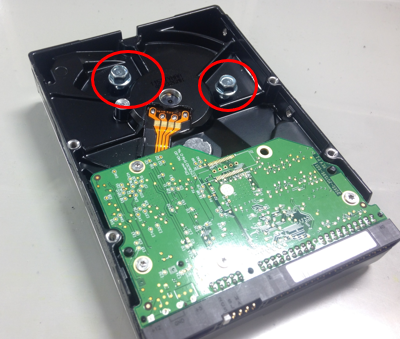
パソコンは起動できればパスワードなんで簡単に抜けてしまいますから
データをしっかり削除してから廃棄しないと、どんなエロデータを抜かれるか
分かったもんじゃないです。
最近では産廃場でも中国やベトナムの方が働いていますので、
もしそのまま持ち込んでも、万一、あ!使えるじゃん。持ってかえろ~ なんて
安易な考えでもって帰っちゃったりする方もいるかもしれません。
皆様の大切なデータ、会社の資産をしっかりとした方法で処分されますようお気をつけくださいませ。
カテゴリ
2023.02.01
SNSにはご注意を。
最近SNSを通じて良くも悪くも情報が多く入ってくる世の中になりましたね。
直近ですと回転寿司で起きた問題行動が世間を騒がしており、株価が急下落するといった冗談では済まされない脅威となっています。
今回はお客様側での問題行動でしたが、過去従業員による問題動画がSNSで拡散されて炎上したといった案件も多くあります。
いずれにしても問題が起きてしまった際のリスクについて、当事者が知らなかったために今回のような騒動となってしまったと思いますので、社会全体で情報リスクについてもっと周知されるような環境が必要なのではないかなと。
ただ、そんな環境になるのがいつになるか分からないため、まずは自社内だけでも情報リスクについての研修や教育を行うことでのリスク管理を目指していくのが大事だと思います。
コミュニケーションが気軽に取れるSNSは大事だと感じていますので、こういったことでツールそのものが無くなってしまうのは個人的には避けてほしいです。
こういった問題以外でも企業の顧客情報漏洩などで炎上する恐れもありますので、これを機に人的対策に合わせて物理的対策にも気にかけていただければと思います。
意図せず問題を起こしてしまうケースもありますので気を付けていきたいですね。
カテゴリ
2023.01.31
悪の帝王フリー◯さま
みなさんご存知ですか?とある古い文献によると、7つ集めると何でも願いが叶う魔訶不思議な球があるらしいです。
そして先月、お客様のコピー機を他社製品からベンハウスのCANON製品へ入れ替えをいたしました。
メーカーが変わるとディスプレイの表示や、操作方法が多少変わるので、設置時にはいつもより丁寧に説明を致しました。
数日後に様子伺いで訪問した時には、コピー機が最新機種になった事で、今までできなかった事ができるようになり、お客様にはとても喜んで頂きました。
お客様の笑顔は何よりのご褒美です。よかったよかった…ここまでは。
年が変わり今月に入り、特殊な紙を印刷できないと連絡がありました。
別のお客様でその特殊紙を使用しているのを知っていたので、設定でどうにかなるだろうと軽い気持ちで訪問しました。
予想通りです。パソコン側の設定変更で問題なく出力できるようになりました。
お客様に事情を説明して、現場を離れました。
現場を後にしてすぐまた連絡が入りました。先程のお客様でした。今度はコピー機の操作部がフリーズしてし動かないとのこと。
一時的なシステムエラーかな?と思い、電話越しでコピー機の主電源の再起動を依頼しました。
そうすると画面真っ黒のまま立ち上がらなくなったらしい。
なにやら不穏な空気が流れはじめました。
すぐにお伺いすると伝え、急いで現場へ戻ります。
到着してみるとやはり画面が真っ黒でした。何をしても反応しません。
コレどういう状況!?基板が悪い?SSD?操作部不良?焦った私はとりあえず再度再起動をかけてみます。
入れ替えたばっかりでこの不具合。初期不良か?!頼むから復帰して!!と心臓バクバクでした。パチンと電源が入ると真っ黒の画面からCANONのロゴが浮かび上がりました。この時ほどCANONの文字が美しいと感動したことはありません。
正常に立ち上がって、操作部をポチポチ触ってみます。特に問題無さそう。
コピー機のエラー履歴やら設定やら確認しましたが、何も問題ありませんでした。
とりあえずは復旧したので、様子見という事になります。
事務所に戻りメーカーサイトで事例集を確認しましたが、新機種という事もあり情報がほとんどありませんでした。
2日後、別の件でまたお伺いすることがありました。
要件を済ませて、ついでにコピー機の機器情報を確認しようと、コピー機操作を行います。
最初は普通にポチポチと操作できていましたが、タッチパネルに触れるたび、なんだか反応が遅くなっている気がします。
なにやら不穏な空気が流れはじめました。
ポチ・・ポチ・・ポチ・・・・・あれ?反応しなくなったぞ・・・
フリーズ再来!!ヤバいヤバい!!
すかさず私はたまたま持っていたドラゴン◯ールで神龍を呼び出し、無事に立ち上がるようにお願いしました。
ドラゴ◯ボールが空の彼方へ散り散りになったの見計らい再起動を試みます。
今回は真っ黒画面にならずに復活してくれました。
(ふぃ~!!命拾いしてぜぇ、このことは内緒にしてバックレちまおーか・・・)
と一瞬頭をよぎりましたが、私は真面目で正義感が強いできた人間です。
お客様に今起きたフリーズの事をお伝えすると、ここ最近一日に数回この症状がでるようです。メーカーに確認するので明日また訪問しますと、現場を後にしました。
事務所に戻りグループメンバーにアドバイスを聞いたり、メーカーへ事情を説明して対処方法を確認しました。するとシステムのバージョンアップとメイン基板のコネクタ確認をするようにとアドバイスを頂きました。
翌日再度訪問して作業を開始しようと、コピー機の前に立ちます。
しかし画面が真っ黒で何も反応しません。
ガビーン!!すでにフリーズ。復活の「F」です。
聞けば昨日私が帰ってすぐに、フリーズして印刷物が出ずにだいぶお困りだったとの事でした。
これはまずい。お客様は態度には出していませんが、私がお客様の立場だったら相当怒り狂っているはず・・・。とりあえず当初の目的のシステムのバージョンアップとメイン基板のコネクタを抜き差しをします。お客様にはこれで直る可能性もありますが、これはもうただ事ではないので、メーカーへ強く打診しておきます。と説明をしてすぐにメーカーへ初期不良で交換してもらおうと連絡をしました。
しかしすぐに入れ替えはできない様で、一度同行させてメイン基板だけ交換させて下さいとの事。
いや、基板より先に本体持ってこいや!!と思いましたが、私は真面目で正義感が強いできた人間です。
もしかしたら先ほどのバージョンアップや、コネクタ抜き差しで直ったかもしれない。でも次同じ症状が出たら後がない。次の症状が出る前に何とかしたいし・・・。
モヤモヤしていても仕方がないので、メーカー様の言う通りに従います。
この日は金曜日。土日はベンハウスは営業していないので、もしもの時はどうしようか。不安でした。
そして翌週月曜日。私は出社してすぐにお客様へ電話をします。どうやら土日の間も正常に動いてくれていたみたい。
ホッと胸を撫でおろしました。するとその日、メーカーさんがメイン基板を持参して来てくれました。
素早い対応に私も一安心です。メーカーさんと私二人で、お客様先へ伺います。
現場へ到着して、お客様へのお詫びを済ませ、早速作業を開始します。
作業は30分程で終わり、再度お客様へ深々とお詫びを申し上げました。
また再発するようなことがあれば、すぐにご連絡下さい。と現場を後にします。
これで直れば良いが・・・私の不安は止まりません。
そして帰りの道中、メーカーさんがこんな事を言っていました。
「お客様には伝えていませんが、電源ですね。コンセントの電圧が不安定でもこの現象が出ます。もしまた再発したら、今度はお客様先のコンセントに特殊な機材(電圧測定器)を設置させてもらいましょう。」
ちょいちょいちょ~~い!!まだ次の作業があるんかい!それより先に本体持ってこいや!!と思いましたが、私は真面目で正義感が強いできた人間です。
「・・えっ、いや・・・どうでしょう・・・」と言葉を濁します。
しかし私は電源と聞いて、ハッとした事がありました。
コピー機には側面にUSBの挿し口が2つあります。USBメモリに保存しているPDF画像等を、コピー機に直接挿せばプリント出力ができる機能です。
たしかフリーズが頻発している最中、そのUSBの挿し口にアレクサ的なドーム型のスピーカーが接続されていました。
この日、作業した時には取り外されていました。恐らく土日も外されていたから何も起こらなかったのだろう。
ってことは、もももももしかして・・・アレが原因?!
コピー機のUSBの挿し口に、あんなスピーカーの電源を確保する電圧があるとは思えない。しかもUSBの挿し口はメイン基板に直付けされている。そりゃ~メイン基板の電圧が不安定になり誤動作もするよね!!と勝手に納得しました。
真実に気づいた私はマゴマゴします。やべーなぁ、このこと・・・今言ったら怒られるかな?私けっこう煽っていたしな。そうだ!このことは表に出さずに墓場まで持っていこう!
真面目で正義感の強いできた人間の私は硬く決心しました。
「次再発したら電圧測定もアリですね!やってみましょう!」と別れを告げて、そのままメーカーさんを駅まで見送りました。
あれから数日。もう時効だろうと思い、ここに私の歴史を書き記します。
あれから再発はしていません。メーカー様、お騒がせしてすみませんでした!
みなさん、コピー機にあるUSBの挿し口はUSBメモリ以外は使用しないでください。きっとあたふたしたサービスマンが現れます。
カテゴリ
2023.01.30
寒波を突破する役は?
最近めっきり寒くなってきました。というか先日の大雪がまだちらほら残っている状態ですね(自宅の庭にも雪が残っておりました)。
正直冬は苦手なのでやめていただきたい!手足が冷える!体も膨れる!
そこで!去年から我が家で猛威を振るっているこの商品をご紹介いたします!
今回ご紹介するのはこちら! 「電熱ベスト」 です。
一見、普通のベストなのですが、モバイルバッテリーを装着することでぬっくぬくのポッカポカになります!
おそらくどのベストでも弱・中・強の三段階調節機能があるはずなので温度調節もばっちりです!
個人的にオススメ致しますのは、肩の部分に熱線があるタイプの電熱ベストです。
腰やお腹の部分にあるものが多いですが、密着していないと体感しずらいです。
ですが、肩の部分であれば密着しているのでダイレクトに暖かいです。
バッテリーは1万mAhで、強状態であれば2、3時間ほど持つかと思います。
だいたいはポケット部分に入れますのであまり大きい容量のものになると重くなり、また前ポッケ部分に入れますので邪魔になります。
そのためもし使うのであれば、1万mAhのバッテリーがちょうどいいかと思います!
モバイルバッテリーは別売りのモノもありますが、セット売りのものもございます。
お値段も3000円~6000円とお値打ちだと思います!(私のものは2000円でした)。
冬が寒くて我慢できないそんなあなたに!是非ご検討ください!
※アマゾンですのでモノによっては怪しいものもございます。サクラチェッカーなどご利用されることをオススメします。
…ふぅ~(ジャ〇ネットやりきった感)。あ、紹介が遅れました31と申します。
個人的にかなりオススメできます。モバイルバッテリーだとつけっぱなしで1日持たないのが欠点ではありますが、かなり使えます。
電源をつけてものの数秒であったかくなります。私も親も愛用中です(笑)。
さて、話は変わりますが温度についての話題です。
ネットワークをご利用の方で、無線でご利用されている方にお知らせしたい情報があります。
実はネットワーク機器、ルーターやアクセスポイント等は精密機器ですので環境温度にかなり影響を受けます。
夏場であれば熱暴走などはご想像できるかと思いますが、実は氷点下での利用もできません。
もちろん氷点下でも動作保証されている機器もありますがほとんどの機器は対応しておりません。
ですので寒波が来た際に、急にネットワークが全滅し途切れてしまった、という状況があればネットワーク機器の温度を気にしてみるのもいいかもしれません。
パソコンも例外ではないので、温度が低すぎると立ち上がらない時もあります。
体もそうですが、何事も温度管理が大事ということですね、お気を付けください。