













PCネットワークサポートブログ
2026.08.07
PDFを印刷しようとすると真っ白になるときの対処法
暑いです。もう暑いとかそういうの通り越していますね。
こんな気温で外に出かけるなんで正気の沙汰じゃありません。涼しい屋内でしっかり体調管理しましょう。
よーし、今度の週末は庭の花壇整備するぞー!!
さて、なぜか最近立て続けに「PDF文書を印刷しようとしたら真っ白で出る」というお問い合わせをいただきました。
多分気づかないうちに設定変更してしまったんだろうなと思ってるのですが、WindowsとかAdobe Readerのアップデートで勝手にこの辺が変わった可能性もあるので、一応修正方法をば。
結論は簡単です。
PDF文書を印刷するときに、「注釈とフォーム」の部分を確認してください。
これが「フォームフィールドのみ」になっている場合、PDFフォームという特殊な文書でない限り、真っ白で出てくると思います。
この部分を「文書」を含んだどれかに変更することで直るはずです。
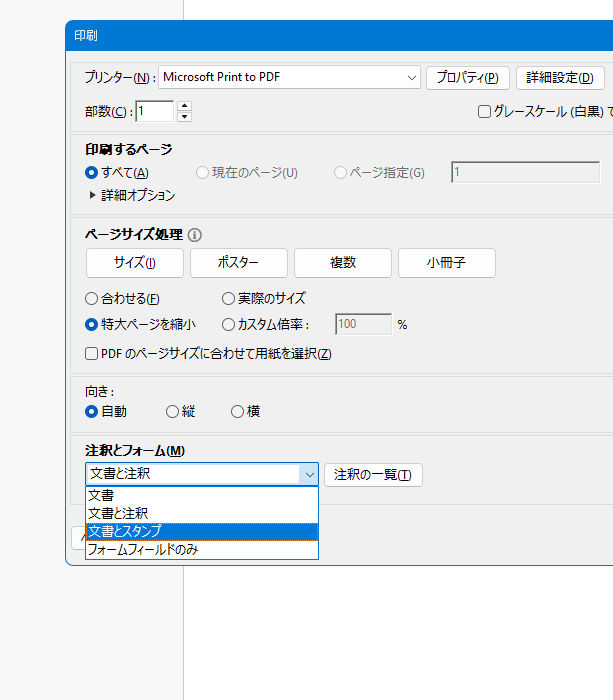
なぜこうなるかは追記で。
さて、なぜこうなるのか?
原因についてですが、実はPDFは多層レイヤー構造になっています。
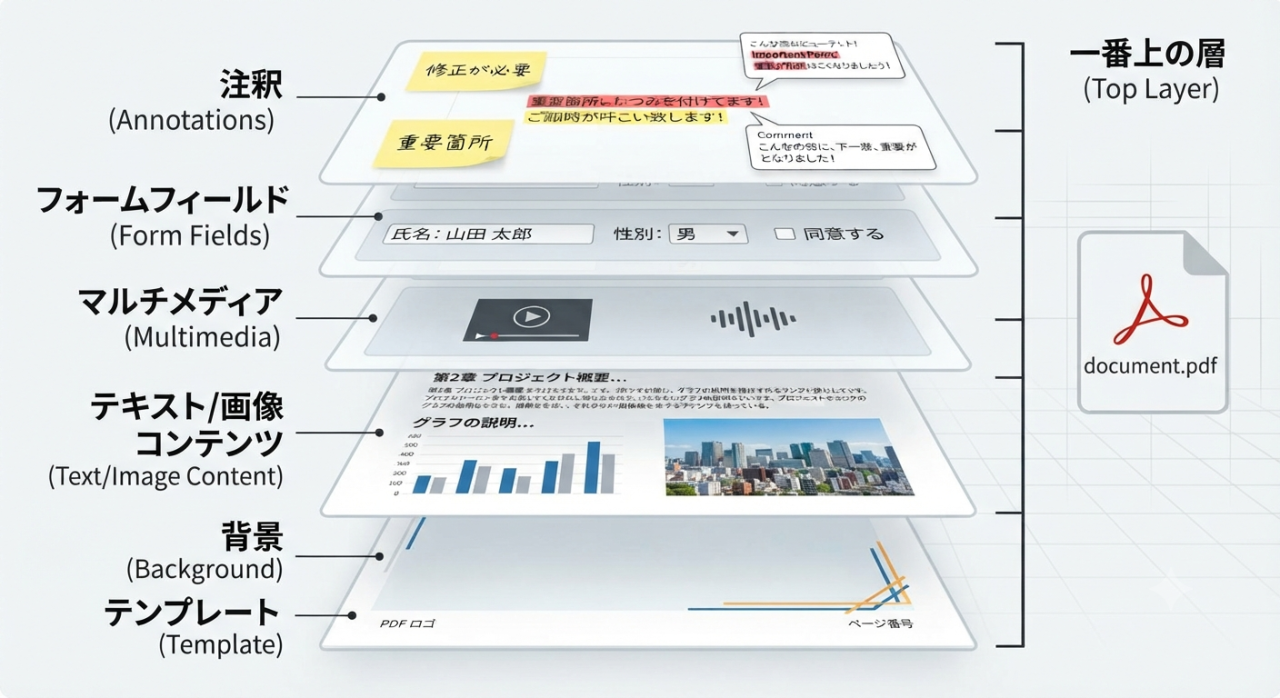
図のように、PDF文書は画面に表示される情報を多層管理しています。
一般的にはテンプレート、背景、テキスト/画像コンテンツ、(たまに注釈)という構造が主で、ダブルクリック等で開いたときはこれらすべてが重なった「完全版」が見えるようになっています。
勘のいい方はもう予想がついたと思いますが、先ほどの印刷設定で「フォームフィールドのみ」を指定すると、上から2層目の「フォームフィールド」だけが出力されるわけです。
「そもそもフォームフィールドって何なん?」って感じでしょうけど、PDF文書にも入力フォームを扱う機能があり、例えばすでに罫線が印刷された指定の用紙の枠内に文字だけ印刷するようなときに便利な機能です。
……うん、あまり使わないですよね。
印刷設定は、前回指定したものを覚えておく機能がありますので、何かの拍子にここを「フォームフィールドのみ」にしてしまうと、次回以降フォームデータがないPDFを印刷しようとして、結果「真っ白!」となるわけです。