










PCネットワークサポートブログ
2021.08.26
スキャンができない
先日お客様から「最近カラー複合機でスキャンが飛ばないんだよ」と連絡がありました。
スキャンの不具合といえば、パソコンの自動アップデートにより、セキュリティが強化された事でエラーになるという事がほとんどです。
今回もそんな原因だろうと、気軽にお客様のお宅へ訪問しました。
しかしパソコン側の設定を色々見てみましたが、特に設定が変わった所はありませんでした。
次にネットワークの不具合かと思い、配線やルーターの確認をしても異常はありませんでした。
複合機側でスキャン送信の宛先を再登録しても解決できません。
いよいよ私の引き出しも残り少なくなってきました。
複合機の主電源OFF/ON。この再起動に全てを賭けるしかありません。
再起動をかけると、立ち上がった複合機のディスプレイにハードディスクのエラーコードが表示されました。
結局、スキャンエラーの原因は複合機のハードディスクだったのです。
なんとか原因を突き止める事に成功しましたが、それまでに結構な時間を使っていました。
その時のお客様、時間かかってしまい本当にすみませんでした。
しかし、私の引き出しに複合機のハードディスクの事例が増えたので、一つ成長できました。
2021.08.23
「トラッキング現象」という言葉をお聞きになったことはございませんか?
2021.08.20
意外な落とし穴
パソコンのトラブルで、共有フォルダに接続できない・インターネットが出来なくなる
といった問い合わせがそれぞれ別のお客様からありました。
一度ではわからずに、訪問時は解消しているという状態でした。
再びそれぞれのお客様からコールが入り原因を調査した結果
ネットワーク上のLANHUBが原因でした。
インターネット、ネットワークの調子が悪い時よく言われるのがルーターや光の終端装置の再起動で解消するということですが
今回のケースではルーターや光の終端装置は全然関係ありませんでした。
結論としてLANHUBを入れ替えてもらうということで解決しました。
パソコンのトラブルは年々複雑化しているのでお客様では解決しないことが多々あります。
もしトラブルが解消しない、トラブル解消の時間を節約したい等がありましたら
弊社まで相談ください。
2021.08.19
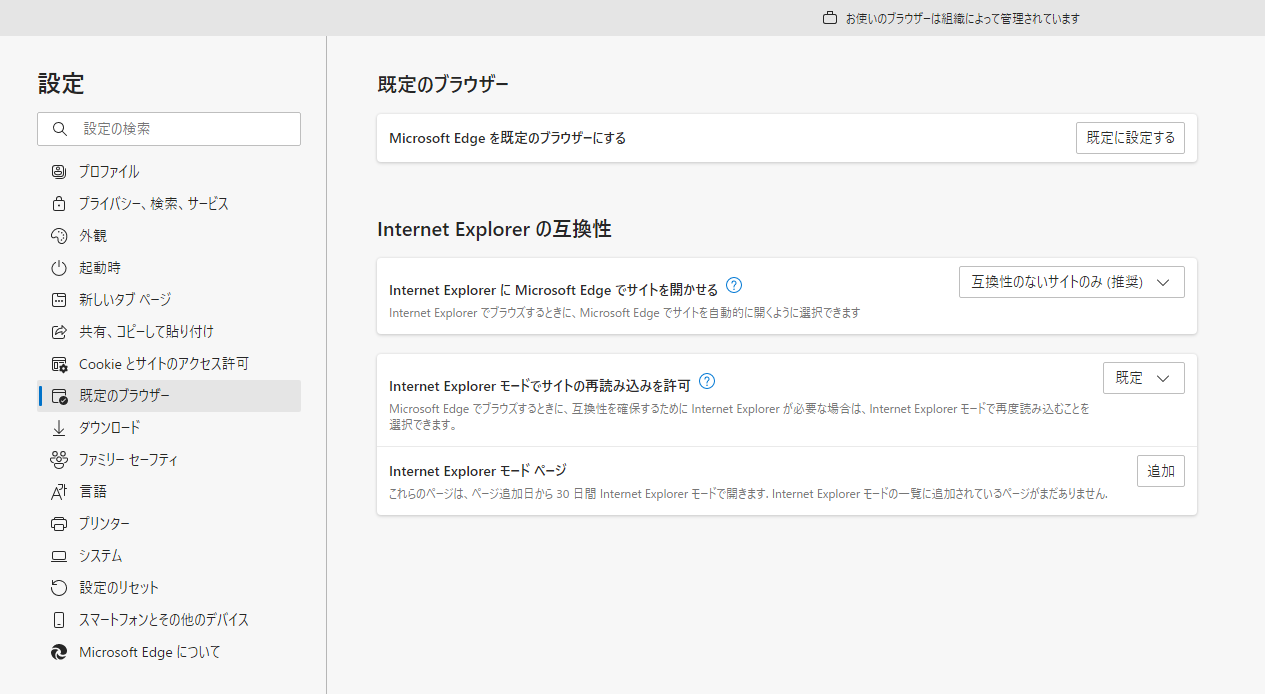
インターネットエクスプローラーが開かなくなった時の対処法
最近よくお客様からネットバンキングが使えなくなった、いつも使ってるソフトが使えなくなったなど多数お問い合わせがあります。
その原因がインターネットエクスプローラーを開くと自動でマイクロソフトエッジが起動するという設定になっているケースが大半です。
非常に簡単に対応できますので、今回ご紹介させていただきます。
右上の・・・の中に下画像の「既定のブラウザー」の中にある「InternetExplorerにMicrosoftEdgeでサイトを開かせる」の部分が
常に表示になっています。それを互換性のないサイトのみに変更する。
以上の作業で変更ができます。
急に開かなくなったな、という方ぜひお試しください。
2021.08.18
パソコンが壊れたと思ったときに修理依頼前に確認すること
仕事をする際にパソコンが起動しないと焦ってしまいますよね。
お客さまからも「急ぎの仕事があるのにパソコンが動かない。すぐ来てくれ。」という電話があります。
実際に訪問してみると故障ではなく、ちょっとしたことで動かないだけということもあります。
その時はお客様が非常に申し訳なさそうになさるので、
笑顔で「サポート入っていただいてるので大丈夫です。大事なくてよかったです」と返すようにしています。
こういうケースも多々あるので焦ってサポート電話する前に以下の確認をしていただけたらと思います。
1.電源の確認
当たり前の話ですが実は割とよくあるパターンです。
ディスプレイの電源ボタンがオフになっている。電源ケーブルが抜けていた。等々。
本人がやったらまだ意識があるのですが他の人が原因の場合は意外に気が付きません。
パソコンが起動しないと思ったらまずこれを確認して下さい。
2.機器の再起動
よくわからない動作をする場合はこれが意外に有効です。
雷による電圧低下、Windows Update、等々、原因は様々ですが機器を再起動することで
クリーンな状態になるのでこれだけで直ることが多いです。
とりあえず変な動きしているなと思ったら一度試してください。
3.放電処理
パソコンをはじめとした機器の中のコンデンサという部品には電気を蓄えるものがあります。
この蓄えられた電気が悪影響を与えてうまく動作しないことがあります。
1,2を確認して動かない場合は簡単なので一度試していただければと思います。
〇デスクトップパソコンの場合
まず接続されているケーブル(電源、USB、LAN等)を引っこ抜きます。
※再接続する際に間違ったところに接続しないように抜く前にメモするなり、写真撮るなりで元の接続箇所を覚えておいてください。
〇ノートパソコンの場合
バッテリーを外してください。(最近は取り外しできない、内臓型のものもあるのでその場合の放電はあきらめてください。)
電源ケーブルやUSB機器を取り外してください。
※再接続する際に間違ったところに接続しないように抜く前にメモするなり、写真撮るなりで元の接続箇所を覚えておいてください。
あとは電源ボタンを10秒ほど押すを3回ほど繰り返してください。(もちろん起動はしません。電気を抜くために必要な処理です。)
以上で放電処理を終了です。取り外したもの再度接続しなおして起動するか試してみてください。
これだけで復旧することも多いです。ただし、頻繁に放電が必要な場合は故障傾向にあるのでその場合は相談してください。
ちなみに上記処理をしてもだめなら素直に専門家にご相談ください。
ベンハウスではスポットでも対応受け付けておりますのでお気軽にご相談ください。